秒スキャルピングで勝ち続けるための方法
日本のFX市場における秒スキャルピング戦略について。秒スキャルピングは非常に短い時間枠で取引を行う手法で、勝ち続けるには規律と確固たるシステムが必要です。
やるべきこと
-
徹底した相場分析
- 重要な経済指標発表前後の値動きパターンを把握する
- 日足・4時間足のトレンド方向を確認してから秒スキャの方向を決める
- ボラティリティが高い時間帯(東京時間の開始・ロンドン市場の開始・NY市場の開始など)を狙う
-
リスク管理の徹底
- 1回の取引で口座の1~2pip以下のリスクに抑える
- 損切りポイントを必ず設定し、厳守する
- 利益確定の目標も明確に設定する(例:1-3pips)
-
取引環境の最適化
- 低スプレッド・高速約定のブローカーを選ぶ
- 安定した高速インターネット接続を確保する
- 複数のチャート・時間軸を同時に監視できる環境を整える
-
感情のコントロール
- 冷静さを保ち、感情的な判断を避ける
- 勝ちすぎても負けすぎても取引ルールを変えない
- 日々の取引記録をつけて後で分析する
やってはいけないこと
-
損切りの先延ばし
- 「これは戻ってくるはず」という期待で損失を拡大させない
- マイナスポジションの保有時間を長くしない
-
利益確定の遅れ
- 「もっと上がるはず」という欲で利益を逃さない
- 秒スキャは小さな利益の積み重ねが基本、欲張らない
-
相場の状況を無視した取引
- 低ボラティリティ時間帯に無理に取引しない
- 重要な経済指標発表の直前に新規ポジションを持たない
- 相場が荒れている時に通常の戦略を適用しない
-
連敗後の取り返し狙い
- 損失を取り戻そうとして取引サイズを急に大きくしない
- 負けが続いたら一度取引を止めて分析する時間を取る
秒スキャルピングは高度な取引手法であり、継続的な学習と経験の積み重ねが必要です。どんなに完璧な戦略でも、相場状況によっては連敗することもあります。重要なのは長期的に収支がプラスになるように取引ルールを遵守し、常に改善を続けることです。
秒スキャルピングでのレバレッジ活用について(訂正)
正しい理解:
-
高レバレッジの積極活用
-
ポジションサイズの調整
秒スキャルピングの本質は、わずかな値幅の中で素早く利益を確定させる手法であり、そのためには高レバレッジは必須の要素です。一方で、長時間のデイトレードやスイングトレードでは低レバレッジが推奨されることが多いですが、秒スキャはその逆の発想で行います。
子供用のプログラミング学習Scratchで遊ばせてみる
ブログを書くことも2日目、3日目と続け、少しづつパソコン操作に慣れてきたかと思う。
同時にeタイピングでEマイナスからE+も出るなど、少しずつ成長している。
さらにパソコンに慣れてもらうため次に触れて欲しいのがプログラミング。
次に教えたいこと、
Scratch(スクラッチ)
子供でも遊べるプログラミングの理屈を体感できるアプリケーションです。
Scratchとは
Scratchについて
Scratchを使えば、自由にインタラクティブストーリーやゲーム、アニメーションを作ることができます。さらに、できあがった作品はオンラインコミュニティで他の人と共有できます。Scratchは、若者たちが、クリエイティブに考え、体系的に判断し、協調して活動することを学ぶための手助けをします。これらは、21世紀を生きるために欠かすことのできないスキルです。
子供向けのビジュアルプログラミング言語です。
- 日本語で使える
- ブラウザで動かせる
- 直感操作で命令をドラッグ・アンド・ドロップ
- 実際に動く
ということが体感できるためとても勉強になる。
このページに参考になる解説と動画がある。
動画は見ておいて欲しい。
Scratch公式サイト(教育用サイト)
日本語でわかりやすいので
早速「作る」タブからプログラムを作ってみて欲しい。
簡単すぎて笑えるはずだ。
父ちゃんも触ってみたけど、Pythonよりも簡単。。
面白いです。
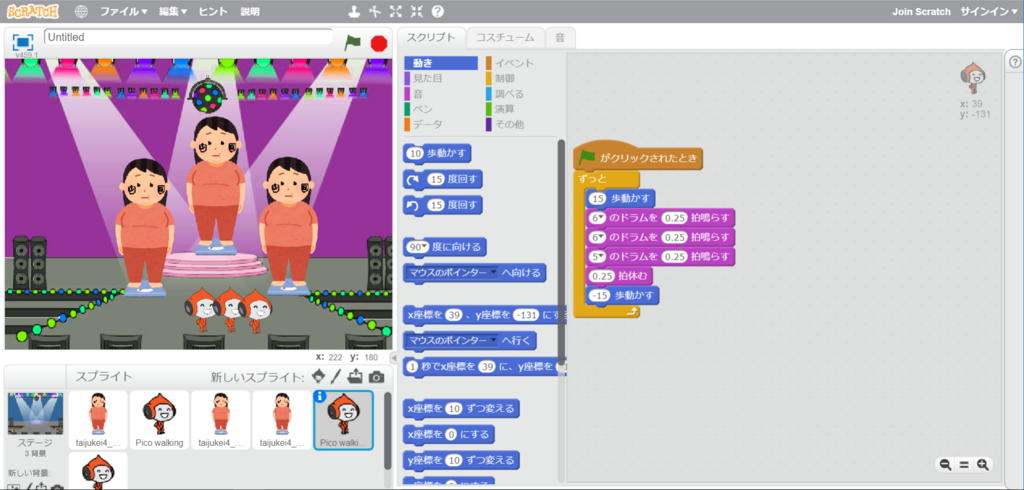
これで命令や論理感覚を身に着けてPythonやSwiftの勉強に入るのもいいかもしれない。
ブログへの画像挿入方法などPC初心者へのレクチャー
今日はブログへ画像挿入するための知識を共有した
パソコン初心者に教える必須事項
教えていて思ったことはPC初心者ゆえ下記
- パソコンに不慣れなためダウンロードしたときの保存先フォルダ
- アップロードする際に開くフォルダへの理解が必要
これらを覚え、慣れる必要がある。
ブログ用の画像作成方法を教えて見せた
- デジカメからSDカードでPC内部へ取り込む
- キャプチャーソフトで画面キャプチャしてPCへ保存
- iPhoneで撮影しicloud.comに表示しキャプチャする方法
- 素材サイトからダウンロードして保存する方法
- 素材サイトで画面キャプチャして取り込む方法
どの方法で画像を使うにせよ、
- PC内部の保存先を知る
- アップロードの際に開く画像保存先への理解
それぞれが欠如してるので再確認が必要っぽい。
その他、ファイル形式.jpg .pngなど画像ファイル形式への理解も現段階では思しい。
教えた素材サイト
サンプル画像作成に使ったサービス
いらすとや
無料のイラスト素材を探したり使用したりPNG画像の理解をしたり
Pixabay
無料の写真素材を探したりキャプチャしたりDLしたりの練習
icloud.com
iPhoneで撮影した写真をDLしたりキャプチャしたり
やらせたこと
とりあえずブログ記事へ写真を挿入させた
これらをはてなブログの記事内へ挿入させた。
おまけ
本日サンプルで画像編集も教えてみた。
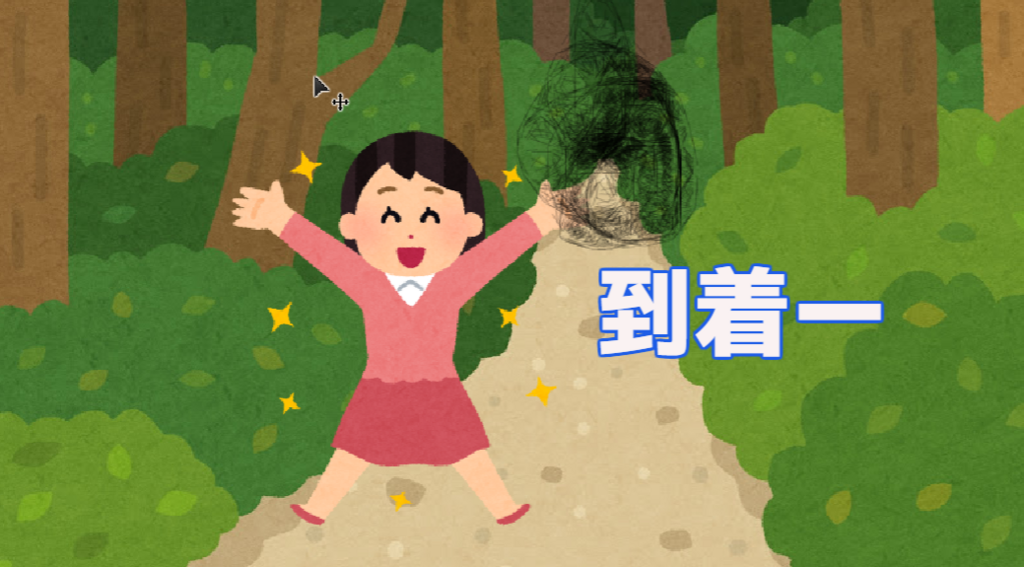
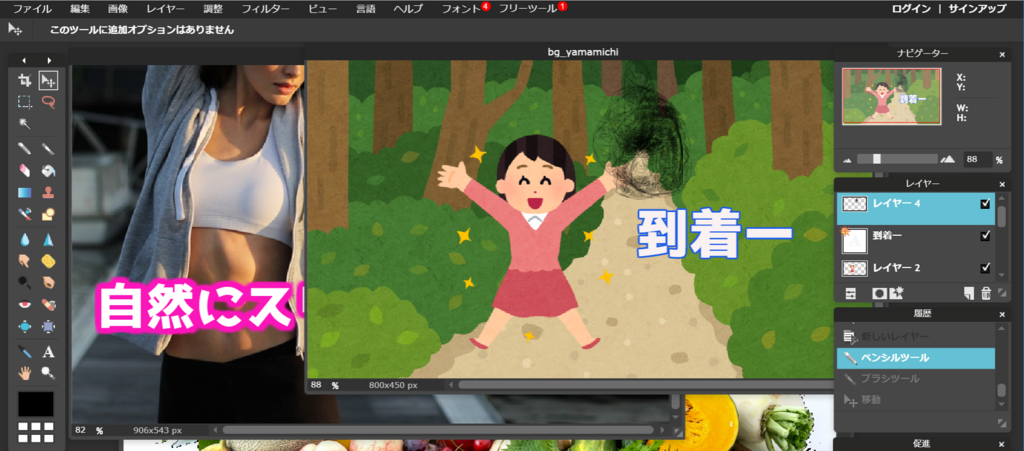
画像編集は無料でつかえるオンラインのここを使う
Online Photo Editor | Pixlr Editor
Fireworksっぽい操作が直感的で気に入っている。
まだまだ道は長い。
ブログを初めて使う子供へ
2018年1月1日
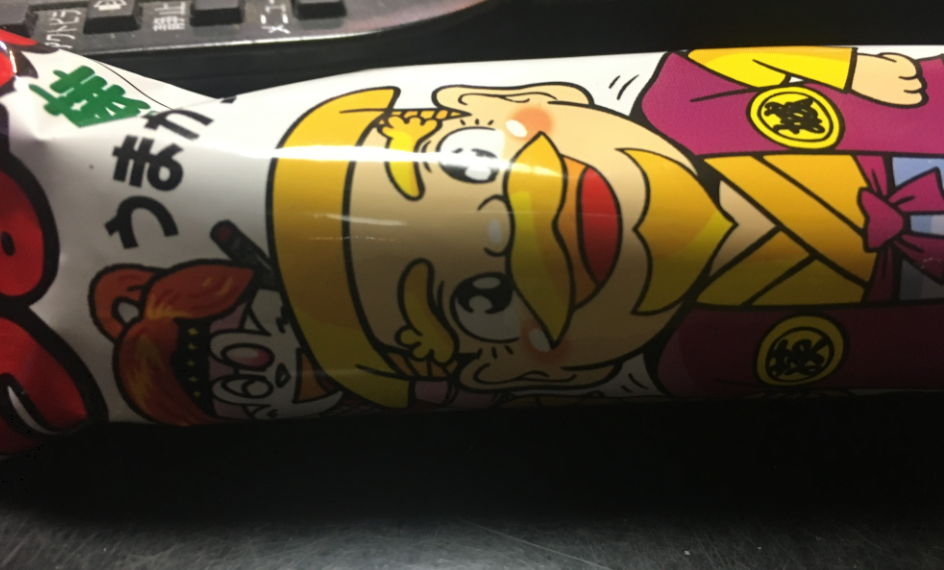
急に思い立ち子供たちにブログの運営を薦める。
とりあえずそれぞれ個人のパソコンがあるべきかと考え各々にPC1台ずつ用意させた。
まず始めたこと
道具の用意
- パソコンを買う
パソコンに慣れて欲しいので自分で端末費用を負担させて高価なモノを購入するということを経験させたかった。 - パソコンを開封する
デフォルトの新品PCのままだといろいろ不便だということを知ってほしかったのであえて新品にした。 - パソコンの初期設定(ほぼ自動)
長男はMac、娘はWindowsを選ぶ。それぞれスタート時にAppleIDの同期などを経験することでクラウドによるデータ同期を体験してもらえた。
パソコン準備編
- メールアドレスの取得(Yahoo!メール)
娘は13歳未満なのでGoogleアカウントが作れずとりあえずYahoo!にてメアド作成 - Google Chromeインストール
父ちゃんと説明環境を同じにするべくChromeで作業環境を作成 - Lastpassインストール
IDパスワード管理で父ちゃん長年愛用してるので作業効率化のため入れさせた。 - チャットワークアカウント開設
更新URLの確認など作業効率化の一環として伝達ツールはチャットワークを選択。父ちゃん長年愛用のため。 - パソコンの使い方を少しだけ教える
コピペ、カット&ペースト、URLとは?、HTMLとは?など5つ6つブログに関係する言葉やPC操作法を解説した。 - タイピング練習
eタイピングでタイピング練習をさせた。二人ともパソコンに触れずに育ってきたためE-の結果だった。
ブログ準備編
- はてなブログ開設
ロリポでWP作らせるか悩んだが、まず書くこと!に慣れてもらうためはてなブログを選んだ。画像アップとかややめんどいが、アクセスが増える喜びを体験してもらうにははてなチョイスがいいのかな?と判断。 - とりあえず1記事投稿
とりあえず記事書くこと。こんにちは1記事をいれて、リライトさせる。普段遊んでるゲームや今回買ったPCのこと、などどれでもいいから日記書いてみろ、、と書かせてみた。
以上、初日の記録
本日はここまで行った。
子どもたちのパソコン
- 長男 高校1年生 MacBook Air13 2017
- 長女 小学6年生 エイサー Swift5 Core-i7 13インチ
お年玉が集まる元旦にソフマップにて購入。
次は記事の追加と画像追加の方法なども説明する
- 画像取り込み
- スクリーンキャプチャソフトの導入
- ファイルの保存先ルールなど
次に教えることメモ
